1 Definicje
Strona portalu - strona www.dmit.com.pl
Nazwa użytkownika - nazwa logowania wpisywana w pole strony portalu
Hasło – hasło użytkownika wpisywane na stronę portalu
Strona systemu - strona systemu sprzedaży wywoływana po wybraniu łącza kup bilet
Użytkownik anonimowy – użytkownik nieposiadający nazwy użytkownika i hasła
Użytkownik zarejestrowany - użytkownik posiadający nazwę i hasło do strony portalu
2 Tryby sprzedaży
2.1 Sprzedaż dla użytkownika anonimowego
Użytkownik anonimowy może kupić bilet bezpośrednio ze strony portalu po wykonaniu poniższych operacji i wpisaniu niezbędnych informacji na stronie systemu.
2.1.1 Wybór imprezy
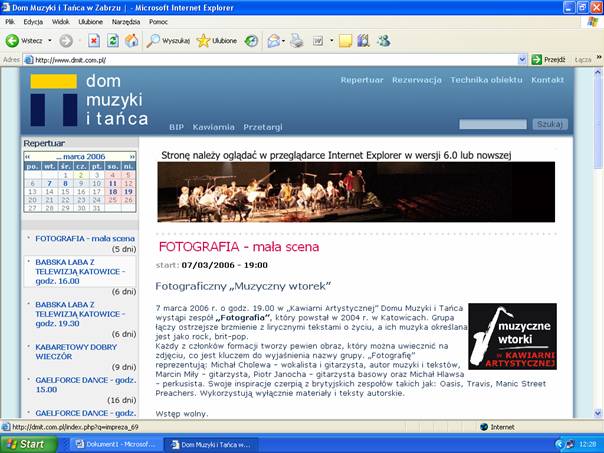
Imprezę można wybrać z
menu bocznego wskazując imprezę i przechodząc do jej opisu lub bezpośrednio z
okna głównego
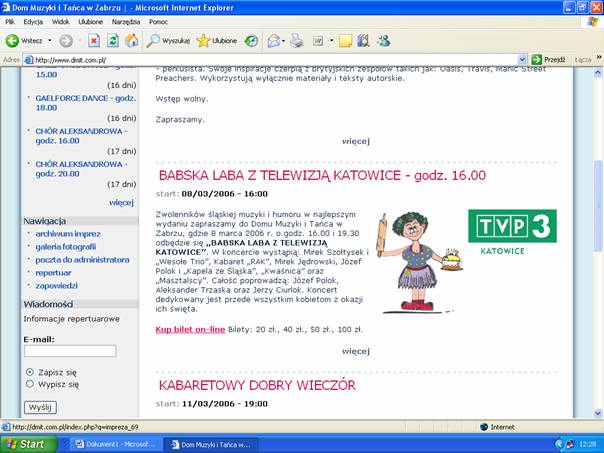
2.1.2 Przejście do strony systemu
Po wybraniu właściwej
imprezy pojawi się następna strona portalu ze szczegółowym opisem imprezy i
dodatkowymi łączami:
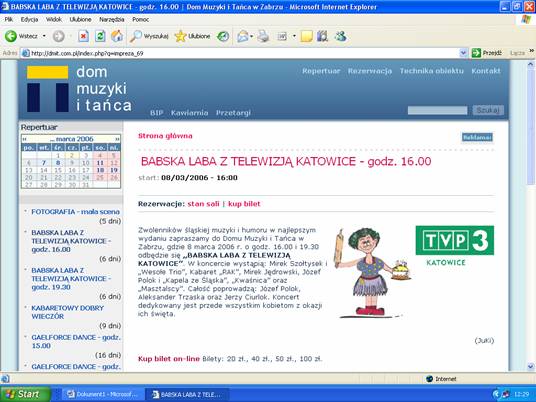
Łącze „Stan sali” służy
do sprawdzenia rozmieszczenia wolnych miejsc na widowni.
Łącze „Kup bilet”
pozwala przejść do strony systemu i dokonać zakupu biletu.
2.1.3 Strona startowa systemu
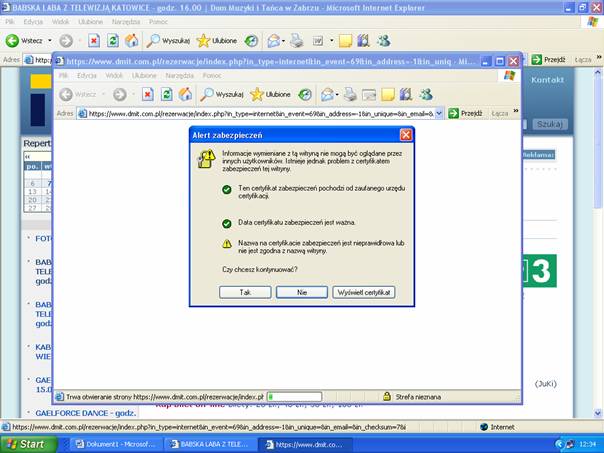
Po pojawieniu się komunikatu o zabezpieczeniach należy wybrać przycisk „Tak” aby przejść dalej.
Wskazane jest zmaksymalizowanie okienka strony systemu.
2.1.4 Strona wprowadzania adresu e-mail
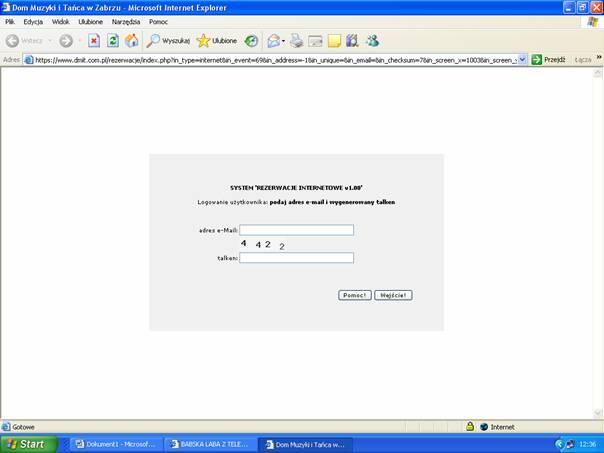
Na powyższej stronie
należy wprowadzić własny adres e-mail oraz litery i cyfry z obrazka pomiędzy
polami. W razie wątpliwości przycisk Pomoc pozwoli na uzyskanie dodatkowego
tekstu pomocy.
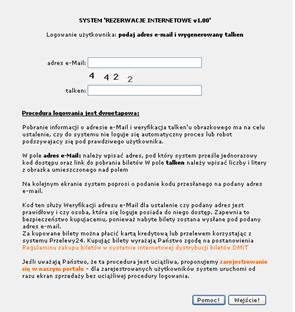
Po wprowadzeniu adresu
i talkena przechodzimy do następnej strony
2.1.5 Strona weryfikacji adresu
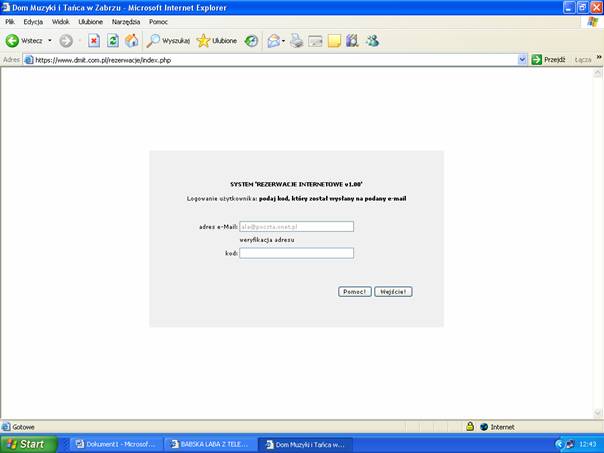
Na powyższej stronie należy wprowadzić kod, który został przesłany na wcześniej wprowadzony adres e-mail. Kod ten służy do weryfikacji prawidłowości wprowadzonego adresu e-mail i sprawdzeniu, czy konto, które podał użytkownik działa i jest dostępne.
Po potwierdzeniu certyfikatu otworzy się strona systemu:
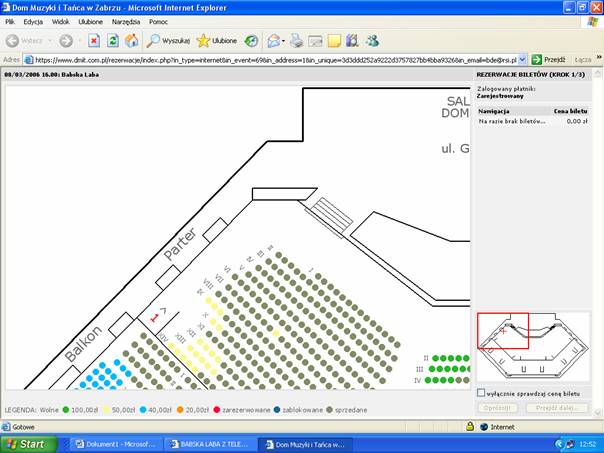
W lewej, górnej części okna wskazana jest nazwa imprezy, na którą kupujemy bilet.
W centralnej części okna wyświetlony jest fragment planu widowni.
W prawej, dolnej części okna wyświetlona jest informacja, który fragment sali jest aktualnie wyświetlany w oknie głównym. Okienko to służy do przemieszczania się po planie sali. Wskazując myszką na odpowiedni obszar spowodujemy przesunięcie obrazu w oknie głównym.
W dolnej części ekranu widzimy legendę barwną cen biletów. Odpowiednim kolorom na planie widowni odpowiadają ceny biletów.
W górnej, prawej części ekranu widzimy listę wybranych biletów.
Wyboru biletu dokonujemy poprzez wskazanie myszką na planie widowni wolnego miejsca i naciśnięcie lewego przycisku myszy. Po tej operacji wybrane miejsce zmieni kolor na czerwony a na liście pojawi się wybrany bilet. Operacja ta może trwać kilkadziesiąt sekund w zależności od obciążenia systemu. Następnie możemy zaznaczać kolejne bilety, które będą pojawiały się na ekranie i na liście. Lista obejmuje tylko pięć pozycji, następne dostępne są po wybraniu strzałki pod listą. Pod listą znajduje się także podsumowanie liczby i wartości wybranych biletów.
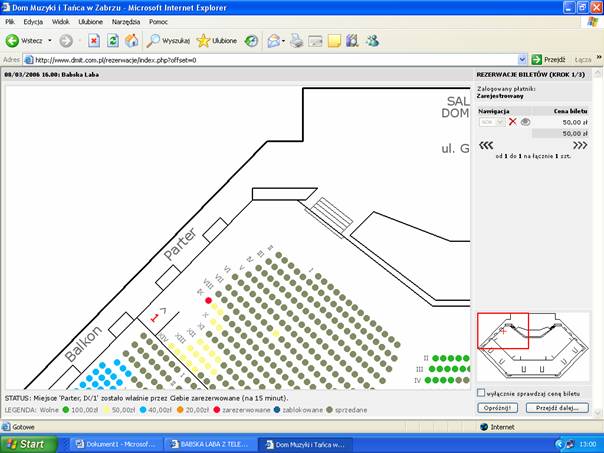
Od tej chwili w ciągu 15 minut należy dokończyć zakupu biletów. Po wybraniu wszystkich biletów można przejść do ekranu podsumowania transakcji i wyboru formy płatności (Przycisk „Przejdź dalej”). Można także zrezygnować z operacji (przycisk „Opróźnij”). Jeśli chcemy zrezygnować z pojedynczego miejsca można skasować go z listy biletów naciskając ikonę z krzyżykiem.
2.1.6 Ekran podsumowania
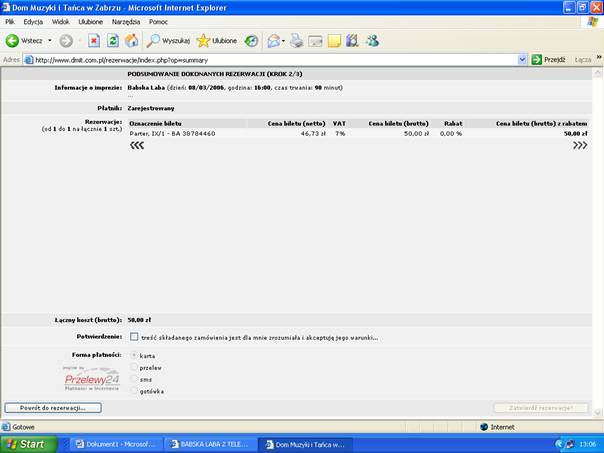
Na ekranie podsumowania widzimy listę wybranych biletów, wartość transakcji oraz nieaktywne pola wyboru formy płatności. Aby zamknąć transakcję konieczne jest wyrażenie zgody na warunki zakupu poprzez zaznaczenie pola „Potwierdzenie”
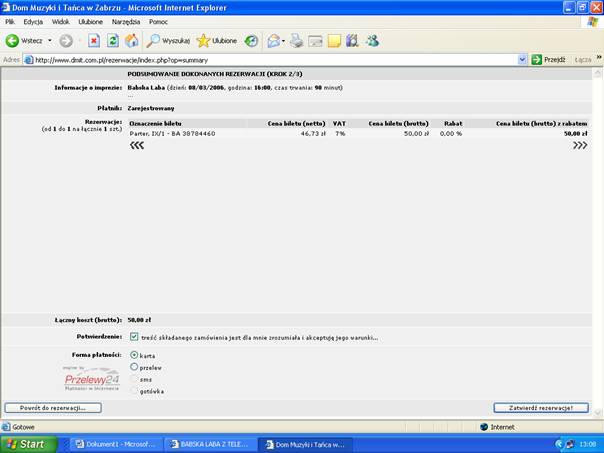
Następnie możemy wybrać formę płatności. Płatności obsługiwane są przez system Przelewy24. Płatności można dokonywać kartą lub przelewem.
Przycisk „Powrót do rezerwacji” służy do powrotu do ekranu systemu w celu dokonania zmiany bądź rezygnacji z zakupu. Przycisk „Zatwierdź” służy do przejścia do systemu płatności.
2.1.7 Ekran wstępny płatności

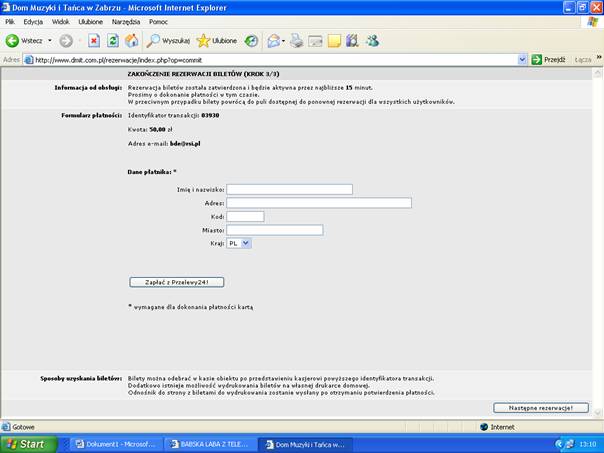
Na powyższym ekranie należy wypełnić pola wymagane dla płatności kartą, a następnie przejść do ekranu systemu płatności Przelewy24.
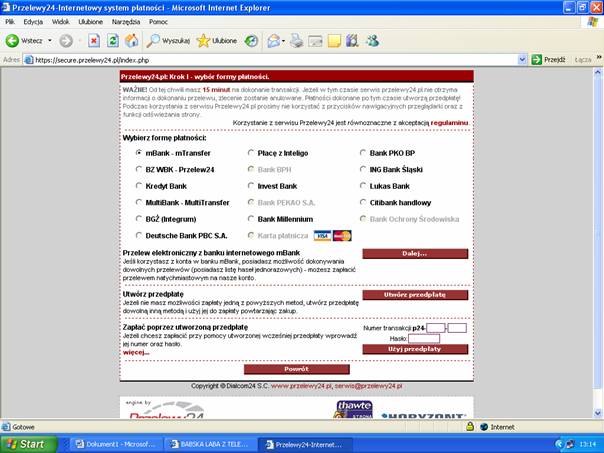
Na powyższej stronie należy wybrać formę płatności. Opcje aktywne oznaczają formy płatności dostępne w danej chwili w systemie.
Po dokonaniu płatności system ponownie wróci do strony zakupu biletów i wyświetli formularze biletów. Bilety te należy wydrukować ze strony przeglądarki.
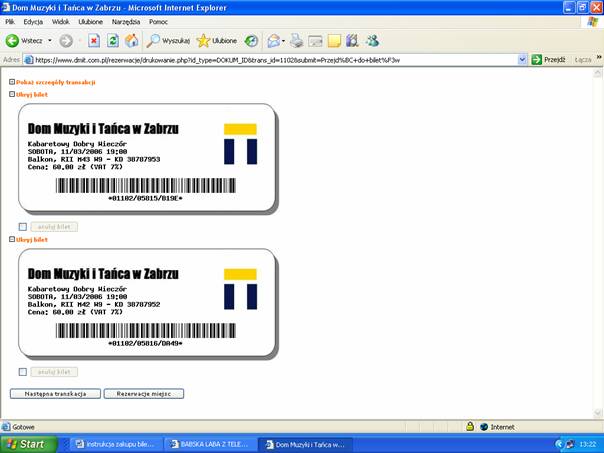
W celu wydrukowania biletów można wybrać z menu górnego „Plik” funkcję „Drukuj” lub nacisnąć prawy klawisz myszy i wybrać opcję „Drukuj”.
W przypadku, gdy nie możemy wydrukować biletów (brak lub awaria drukarki) należy wskazać myszą znak „+” przy łączu „Pokaż szczegóły transakcji”,
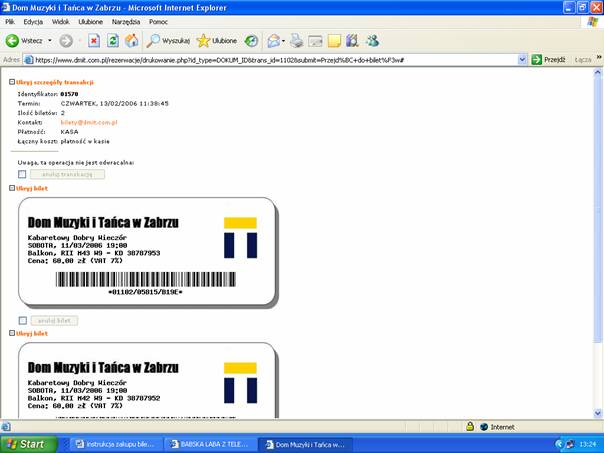
a następnie odpisać identyfikator, adres e-mail oraz numery seryjne biletów. Dane te pozwolą na odszukanie biletów w kasie i prawidłowe ich wydanie przed koncertem.
2.1.8 Potwierdzenie zakupu
Dodatkowo, na adres e-mail kupującego zostanie przesłane potwierdzenie wraz z łączem umożliwiającym ponowne wydrukowanie biletów.
2.2 Sprzedaż dla użytkownika zarejestrowanego
Po otwarciu strony portalu należy zalogować się
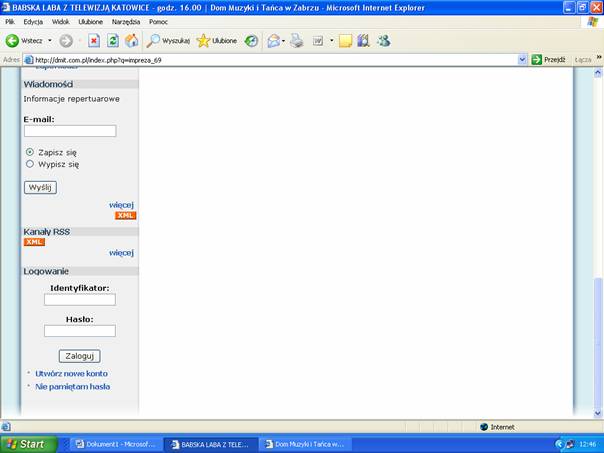
Pole do wpisania nazwy użytkownika i hasła znajduje się w dolnej części strony portalu. Jeżeli użytkownik nie ma jeszcze konta w systemie może wybrać łącze „Utwórz nowe konto”. Jeśli użytkownik nie pamięta hasła może wybrać łącze „Nie pamiętam hasła”, a system prześle mu hasło na adres e-mail zarejestrowany w systemie.
2.2.1 Wybór imprezy
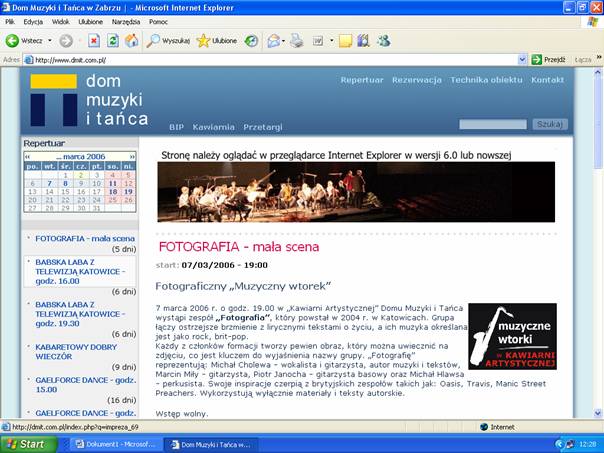
Imprezę można wybrać z
menu bocznego wskazując imprezę i przechodząc do jej opisu lub bezpośrednio z
okna głównego
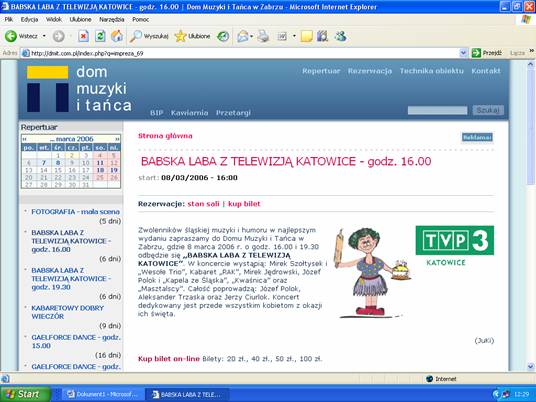
Łącze „Stan sali” służy
do sprawdzenia rozmieszczenia wolnych miejsc na widowni.
Łącze „Kup bilet”
pozwala przejść do strony systemu i dokonać zakupu biletu.
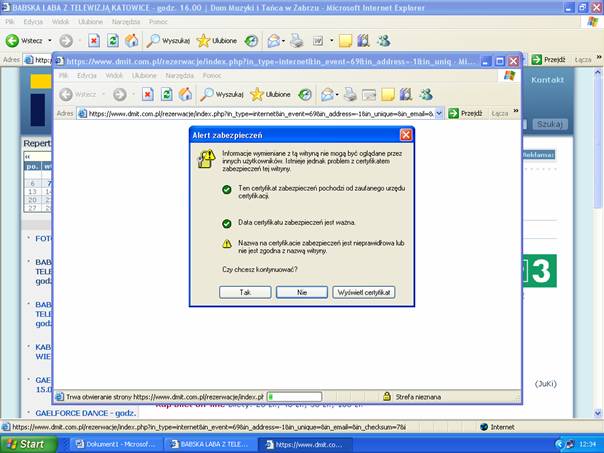
Po pojawieniu się komunikatu o zabezpieczeniach należy wybrać przycisk „Tak” aby przejść dalej.
Wskazane jest zmaksymalizowanie okienka strony systemu.
2.2.2 Przejście do strony systemu
Po potwierdzeniu certyfikatu otworzy się strona systemu:
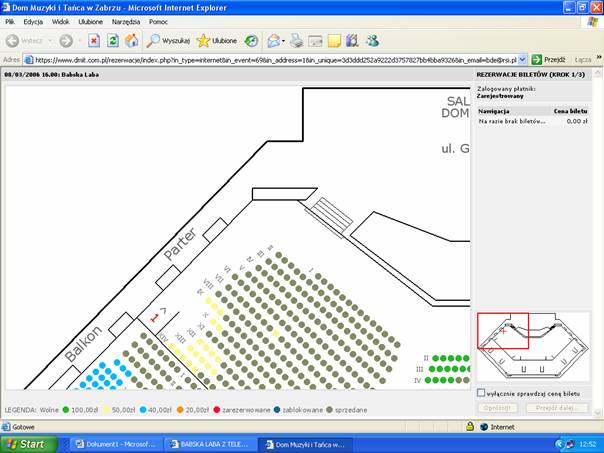
W lewej, górnej części okna wskazana jest nazwa imprezy, na którą kupujemy bilet.
W centralnej części okna wyświetlony jest fragment planu widowni.
W prawej, dolnej części okna wyświetlona jest informacja, który fragment sali jest aktualnie wyświetlany w oknie głównym. Okienko to służy do przemieszczania się po planie sali. Wskazując myszką na odpowiedni obszar spowodujemy przesunięcie obrazu w oknie głównym.
W dolnej części ekranu widzimy legendę barwną cen biletów. Odpowiednim kolorom na planie widowni odpowiadają ceny biletów.
W górnej, prawej części ekranu widzimy listę wybranych biletów.
Wyboru biletu dokonujemy poprzez wskazanie myszką na planie widowni wolnego miejsca i naciśnięcie lewego przycisku myszy. Po tej operacji wybrane miejsce zmieni kolor na czerwony a na liście pojawi się wybrany bilet. Operacja ta może trwać kilkadziesiąt sekund w zależności od obciążenia systemu. Następnie możemy zaznaczać kolejne bilety, które będą pojawiały się na ekranie i na liście. Lista obejmuje tylko pięć pozycji, następne dostępne są po wybraniu strzałki pod listą. Pod listą znajduje się także podsumowanie liczby i wartości wybranych biletów.
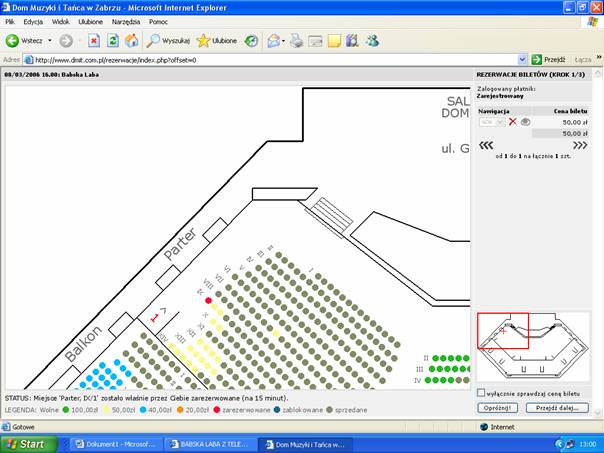
Od tej chwili w ciągu 15 minut należy dokończyć zakupu biletów. Po wybraniu wszystkich biletów można przejść do ekranu podsumowania transakcji i wyboru formy płatności (Przycisk „Przejdź dalej”). Można także zrezygnować z operacji (przycisk „Opróźnij”). Jeśli chcemy zrezygnować z pojedynczego miejsca można skasować go z listy biletów naciskając ikonę z krzyżykiem.
2.2.3 Ekran podsumowania
Na ekranie podsumowania widzimy listę wybranych biletów, wartość transakcji oraz nieaktywne pola wyboru formy płatności. Aby zamknąć transakcję konieczne jest wyrażenie zgody na warunki zakupu poprzez zaznaczenie pola „Potwierdzenie”
Następnie możemy wybrać formę płatności. Płatności obsługiwane są przez system Przelewy24. Płatności można dokonywać kartą lub przelewem.
Przycisk „Powrót do rezerwacji” służy do powrotu do ekranu systemu w celu dokonania zmiany bądź rezygnacji z zakupu. Przycisk „Zatwierdź” służy do przejścia do systemu płatności.
2.2.4 Ekran wstępny płatności
Na powyższym ekranie należy wypełnić pola wymagane dla płatności kartą, a następnie przejść do ekranu systemu płatności Przelewy24.
Na powyższej stronie należy wybrać formę płatności. Opcje aktywne oznaczają formy płatności dostępne w danej chwili w systemie.
Po dokonaniu płatności system ponownie wróci do strony zakupu biletów i wyświetli formularze biletów. Bilety te należy wydrukować ze strony przeglądarki.
W celu wydrukowania biletów można wybrać z menu górnego „Plik” funkcję „Drukuj” lub nacisnąć prawy klawisz myszy i wybrać opcję „Drukuj”.
W przypadku, gdy nie możemy wydrukować biletów (brak lub awaria drukarki) należy wskazać myszą znak „+” przy łączu „Pokaż szczegóły transakcji”,
a następnie odpisać identyfikator, adres e-mail oraz numery seryjne biletów. Dane te pozwolą na odszukanie biletów w kasie i prawidłowe ich wydanie przed koncertem.
2.2.5 Potwierdzenie zakupu
Dodatkowo, na adres e-mail kupującego zostanie przesłane potwierdzenie wraz z łączem umożliwiającym ponowne wydrukowanie biletów.
3 Odbiór biletów w kasie
Wydruk uzyskany w poprzednich krokach upoważnia do odbioru biletów w kasie. W celu uniknięcia opóźnień należy zgłosić się po odbiór biletów nie później niż na pół godziny przed koncertem. Prosimy zachować dane o transakcji w tajemnicy i nie udostępniać ich osobom postronnym, gdyż grozi to odbiorem biletów przez osobę nieuprawnioną. Kasa wydaje bilety jedynie pierwszej osobie, która posiada potwierdzenie zakupu.